728x90
반응형

python 57

[ Tkinter ] Tkinter 기본적인 Label 만들기, 텍스트와 이미지 표시하기

[ 들어가며 ] Tkinter 위젯 중 Label은 텍스트나 이미지를 표시하는 데 사용하는 위젯입니다. 단순한 위젯이지만,다양한 속성을 사용하여텍스트의 모양이나 배경, 윤곽선 등을 조정할 수도 있습니다.  [ 기본적인 Label 만들기 ] 먼저 간단하게 Label을 만들어 보겠습니다.import tkinter as tkroot = tk.Tk()lbl = tk.Label(root, text="기본 레이블")lbl.pack()root.mainloop() 아래 두 줄의 코드가 Label을 만드는 가장 기본적인 코드입니다.lbl = tk.Label(root, text="기본 레이블")lbl.pack() 위 코드를 실행하면 아래 그림과 같이간단한 창이 나타납니다. 이렇게 보면 Label의 모양을 제대로 확인할 수..
[ Tkinter ] 파이썬 Tkinter 위젯에 대한 개요

[ 들어가며 ] Tkinter는 Python에서 GUI 애플리케이션을 개발하는 데 사용되는인기 있는 라이브러리입니다. Tkinter는 다양한 종류의 위젯을 제공하여사용자 인터페이스를 쉽게 만들 수 있습니다. ttk는 Tkinter의 스타일과 기능을 향상시키는 위젯 툴킷입니다.ttk 위젯은 기본 Tkinter 위젯과 동일한 방식으로 사용되지만더 많은 스타일과 기능을 제공합니다. 간단하게 요약하면Tkinter는 버튼을 만들고, 글자를 입력하는 창을 만드는 등디자인을 하는 라이브러리이고ttk는 더 많은 기능과 사용방법을 제공하는 라이브러리입니다. 오늘은 Tkinter에서 사용할 수 있는위젯들 즉, 버튼, 라벨과 같은 것들을 간단하게 살펴보겠습니다.  [ Tkinter 위젯에 대한 간단한 설명 ] 1. Fram..

[ Tkinter ] 파이썬 진행상태바 만들기, 프로그래스바와 레이블을 활용한 GUI 진행 상황 표시

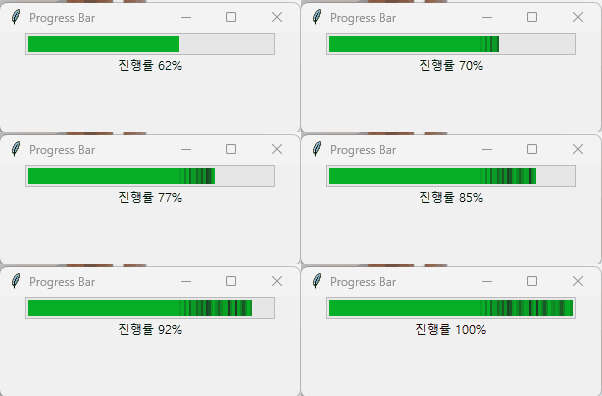
[ 들어가며 ] 어떤 프로그램이 설치 또는 실행될때진행상태를 나타내주는 막대를많이 보셨을 겁니다. 진행상태바가 없으면얼마나 기다려야할 지, 제대로 동작은 하고 있는 지사용자 입장에서는 답답한 부분이생기게 됩니다. 오늘은 파이썬 tkinter를 사용하여간단하게 진행상태바를 구현하는 방법을 알아보겠습니다. [ 필요한 모듈 가지고 오기 ] 우선 코드의 첫 부분에서는 필요한 tkinter 모듈과 time 모듈을 가져오고 있습니다.import tkinter as tkimport tkinter.ttkimport time tkinter는 Python에서 GUI를 개발할 때가장 많이 사용되는 모듈 중 하나이며,tkinter.ttk는 테마 지원이 추가된tkinter의 서브 모듈입니다. time 모듈은 코드 실행을 지연시..

[ Basic ] 파이썬 Input() 함수, 사용자 입력 다루기와 유용한 예제들

[ 들어가며 ] 파이썬의 input() 함수는 사용자로부터 키보드를 통해 데이터를 입력받을 때 사용되는내장함수입니다. input() 함수는사용자가 키보드를 통해 입력한 데이터를문자열로 반환합니다. [ 기본적인 사용법 ] input() 함수의 기본적인 사용법은 다음과 같습니다.변수 = input("메세지") 변수는 input() 함수를 통해 받은 값을 저장하는 곳이고메시지는 input() 함수 사용 시 사용자에게 보여줄 표시할 내용입니다. 다음은 input() 함수의 간단한 코드입니다.name = input("이름을 입력하세요 : ")print(name) input() 함수를 통해 이름을 입력받고그 값을 name이라는 변수에 넣은 다음print() 함수를 통해 출력하는 코드입니다. input() 함수의 반..

파이썬(Python) 2023.12.02

[ Basic ] 파이썬 with 구문 : with ~ as

파일을 열거나 할 때 파일을 열고, 작업을 하고, 파일을 닫는 작업을 해주어야 합니다.  먼저 같단하게 텍스트 파일(txt)을 열고 [ HELLO ]라고 작성한 후파일을 다시 닫는 코드를 살펴보겠습니다.※ 파이썬에서 파일을 읽기, 쓰기에 대한 내용은 여기서 확인하실 수 있습니다.f = open('test.txt', 'w')f.write('Hello')f.close()위 코드를 실행하면[ test.txt ]파일이 생성되고, 해당 파일을 열어보면[ Hello ]라고 적혀 있는 것을 보실 수 있습니다. 만약에 어떠한 개체를 열고 작업한 후에 닫지 않는다면, 프로그램이 제대로 작동하지 않거나,작동을 하더라도메모리를 더 잡아 먹거나, 파일이 손상되거나하는 등의 예기치 못한문제가 발생할 수도 있습니다.  with ..

파이썬(Python) 2023.03.17

[ 크롤링-Selenium ] Python Selenium get_attribute() 셀레니움 요소값

요소값을 확인하기 위해서 get_attribute()를 사용할 수 있습니다.다음포털의 메인화면에서[ 게임 ] 부분을 살펴보면 [ a 태그 ]의 요소로[ href ]가 있으며해당 값은 [ https://game.daum.net ]입니다.이 값을 확인하기 위해 get_attribute()를 사용할 수 있습니다.i = driver.find_element(By.CLASS_NAME, "txt_pctop.link_game")time.sleep(3)print(i.get_attribute("href"))먼저 [ 게임 ] 부분에 대한 내용을 [ i ]에 담고i.get_attribute("href")를 print 하면https://game.daum.net 가 출력됩니다. 하나의 태그 안에는여러가지 요소가 있을 수 있습니다..

[ 크롤링-Selenium ] selenium is_displayed(), 화면에 보이는지 여부 확인

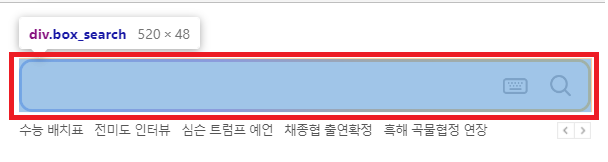
셀레니움의  is_displayed() 는 해당 요소가 화면에 보이는지를확인하는 역할을 합니다.화면에 보이면 True를 반환하고화면에 보이지 않으면 False를 반환합니다.  아래 그림은 다음의 검색창입니다.해당 부분의 [ class ]는 [ box_search ]입니다.i = driver.find_element(By.CLASS_NAME, "box_search").is_displayed()print(i)위 코드를 실행하면 True가 반환됩니다. 다음은 아래 그림과 같이 [ class ]가 [ screen_out ]인 요소를 확인해 보겠습니다.i = driver.find_element(By.CLASS_NAME, "screen_out").is_displayed()print(i)위 코드를 실행하면 False를..

728x90
반응형