728x90
반응형

python 57

[ Playwright ] 파이썬 웹페이지 자동화 : playwright 네이버 접속하기

playwright는 웹 자동화를 위한 도구로, 브라우저를 프로그램적으로 제어하여 웹페이지와 상호작용하는 것을 도와줌. 준 비 사 항 1. playwright 설치 : 터미널 또는 명령 프롬프트 창에서 다음 명령 실행pip install playwright 2. 브라우저 설치playwright install chromium #Chrome 브라우저 설치 playwright install chromiumms #Edge 브라우저 설치 playwright install firefox #Firefox 브라우저 설치 웹페이지 접속하기 네이버에 접속하는 간단한 코드from playwright.sync_api import sync_playwright def open_naver(): with sync_playwright..

[ 기본 ] Python 함수의 기본 구조 : 매개변수(Parameter)와 인자(Argument)

Python 함수의 정의 방법☞ 파이썬 함수 사용하기 : 함수의 정의와 호출  매개변수(Parameter)  함수 정의시 사용되는 변수함수가 외부에서 값을 받아 사용할 수 있도록 미리 선언하는 부분함수의 입력값을 받는 통로def 함수명(매개변수1, 매개변수2): passdef greet(name): # name이 매개변수 print("안녕하세요,", name, "님!")  인자(Argument)  함수를 호출할 때 매개변수에 전달되는 값함수를 실행할 때 매개변수 자리에 들어가는 실제 데이터함수명(인자1, 인자2)위 매개변수시 작성했던 코드와 연결됩니다.greet("철수") # "철수"가 인자 예 시 코 드  def add(x, y): # x, y는 매개변수 result = x + y ..

파이썬(Python) 2024.09.15

[ Basic ] 파이썬에서 변수의 값 교환하기, 변수의 교환

변수는 데이터를 저장하는 데 사용되는 이름입니다.두 개 이상의 변수를 교환해야 하는 상황은 자주 발생합니다. 파이썬은 다른 언어에 비해 이 방법을 아주 쉽게 해결하는 방법을 제공합니다.  상  황  a = 10b = 20위 코드와 같이 변수에 값을 할당했습니다. 두 변수의 값을 교환하여a가 20이 되고 b가 10이 되게 하려고 합니다.  다른 언어에서 사용하는 방법  C언어나 JAVA에서는 아래와 같이 변수를 교환합니다.a=10b=20temp = aa = bb = temp temp라는 임시 변수를 생성하고변수 a의 값을 temp에 넣습니다.그다음 변수 a에 변수 b의 값을 넣습니다.마지막으로 변수 b에 변수 temp의 값을 넣습니다. 이렇게 두 변수의 값을 교환하려면 세줄의 코드가 필요합니다.  파이썬에..

파이썬(Python) 2024.09.01

[ pygetwindow ] 현재 실행 중인 프로그램 목록 확인하기

현재 내 컴퓨터에서 실행되고 있는 프로그램의 창의 제목을 확인하는 코드입니다. 아래 그림과 같이 그림판을 실행시키면창의 제목이 "제목 없음 - 그림판"으로 나타납니다. 이렇게 해당 프로그램의 창의 제목을 확인하는 코드입니다.  준 비 사 항  pygetwindow 설치pip install pygetwindow 파이썬에서 pygetwindow 라이브러리를 사용하면현재 시스템에서 실행 중인 창의 제목을 쉽게 얻을 수 있습니다.이것을 활용하여 특정 프로그램이 실행 중인지 확인하거나, 창을 찾아 조작하는 등 작업이 가능합니다.  전 체 코 드   import pygetwindow as gwdef get_active_windows_titles(): all_windows = gw.getAllWindows() ..

파이썬(Python) 2024.08.28

[ Tkinter ] 그리드(grid)의 너비와 높이 조정하기

Tkinter는 Python에서 GUI 애플리케이션을 개발하기 위해 널리 사용되는 라이브러리입니다. 이 라이브러리에서 레이아웃을 구성할 때, grid 레이아웃 매니저를 사용하여 위젯을 격자 모양으로 배치할 수 있습니다.그리드(grid)에 대한 설명은 여기를 참고하세요. grid_rowconfigure와 grid_columnconfigure는 Tkinter 라이브러리에서 사용하는 메서드로, 위젯의 레이아웃을 제어하는 데 중요한 역할을 합니다.  이 방법을 사용하면 위젯을 행과 열로 구성된 격자에 배치할 수 있으며,grid_rowconfigure와 grid_columnconfigure는 이러한 행과 열의 속성을 제어하는 데 사용됩니다.  전 체 코 드  import tkinter as tkapp = tk.T..

[ psutil ] 내 컴퓨터에서 특정 프로그램이 실행되고 있는 지 확인하기, psutil 라이브러리

프로그래밍을 하다 보면 때때로 시스템의 상태를 파악해야 할 경우가 있습니다.엑셀 파일을 조작하는 프로그램을 만들 때 엑셀 프로그램이 실행되고 있는지 확인하지 않으면, 의도하지 않은 결과가 나타날 수 있습니다. 이럴 때 유용하게 사용할 수 있는 라이브러리가 psutil 라이브러리입니다.psutil 라이브러리는 Python에서 시스템 모니터링 및 프로세스 관리를 위한 도구입니다.시스템의 CPU, 메모리, 디스크 등을 비롯하여, 현재 실행 중인 프로세스 정보, 사용자 정보 등을 얻을 수 있습니다.이에 더하여 프로세스를 제어하고 관리하는 기능도 함께 가지고 있습니다.  PSUTIL 설치 및 기본 사용법   psutil 라이브러리의 설치 방법은 다음과 같습니다.pip install psutil이제 psutil 라..

파이썬(Python) 2024.08.23

[ CoustomTkinter ] 현대적이고 세련된 파이썬 GUI CustomTkinter

파이썬 GUI 프로그램을 개발할 때,Tkinter는 가장 많이 사용되는 라이브러리 중 하나일 것입니다.하지만 기본 Tkiner 위젯은 다소 단조로운 면이 있습니다. 이러한 부분을 개선하기 위해 등장한 것이 CustomTkinter입니다.오늘은 간단한 몇 가지 예시로 CustomTkiner를 둘러보겠습니다.  설 치 하 기 다른 라이브러리와 마찬가지로 CustomTkiner를 사용하기 위해서는 먼저 설치를 해야 합니다.아래 명령어를 사용하여 설치합니다.pip install customtkinter  창 생성하기 간단하게 창을 하나 생성해 보겠습니다.사용방법은 Tkinter 라이브러리와 유사합니다.import customtkinter as ctkapp = ctk.CTk()app.geometry("400x30..

[ SpeedTest ] Python으로 인터넷 속도 테스트 하기 : 인터넷 속도 테스트

우리나라는 인터넷의 속도가 매우 빠른 나라입니다. 인터넷 속도는 웹 페이지의 로딩, 파일 업/다운로드, 비디오 스트리밍 서비스 등을이용하는데 중요한 요소중 하나입니다. 하지만 간혹 속도가 느려지는 경우도 있고,사이트에서 속도측정을 하려고 하면이것저것 다운로드 받게 만드는 경우가 있습니다. 오늘은 코드 몇줄로 간단하게파이썬으로 인터넷 테스트를 해보는 방법을 알아보겠습니다.  환경준비 먼저 speedtest-cli 패키지를 설치합니다.pip install speedtest-cli 해당 패키지는 아래 링크에서 확인이 가능합니다.speedtest-cli 패키지  업/다운로드 속도 확인 아래 코드를 작성하면간단하게 다운로드 속도 및 업로드 속도를 확인할 수 있습니다.import speedtest# Speedtes..

파이썬(Python) 2024.08.19

[ Tkinter ] Tkinter StringVar()를 사용한 레이블(Label) 텍스트 업데이트

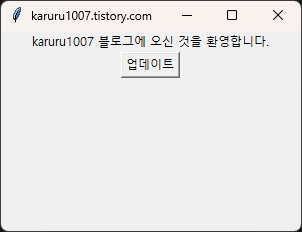
[ 들어가며 ] Label의 텍스트는 사용자의 입력에 따라변경이 가능합니다. 경우에 따라서는 레이블(Label)의 텍스트를 계속 변경하는 프로그램을 작성해야 할 경우가 있습니다. 이번블로그에서는 레이블(Label)의 텍스트를 간단하게 수정 또는 변경하는 방법을알아보겠습니다. Label에 텍스트가 입력이 되어 있고버튼을 누르면 다른 텍스트로 바뀌는간단한 코드를 작성해볼 것입니다. 레이블의 기본적인 생성 등에 대한 내용은 아래 블로그에서 확인이 가능합니다.※ Tkinter 기본적인 Label 만들기, 텍스트와 이미지 표시하기 ※ Tkinter 레이블(Label)의 크기, 배경색 및 글자색 설정하기  [ 버튼 클릭으로 레이블(Label) 텍스트 바꾸기 ] 먼저 전체 소스코드입니다.import tkinter ..

[ Tkinter ] Tkinter 레이블(Label)의 크기, 배경색 및 글자색 설정하기

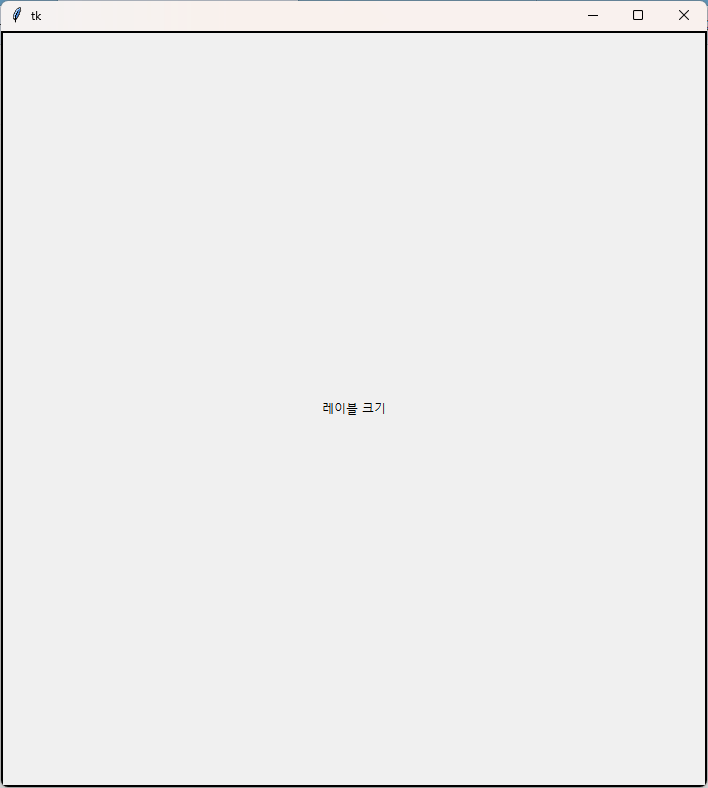
[ 들어가며 ] 지난 블로그에서 간단하게 레이블(Label)을 만들고텍스트와 이미지를 표시하는 방법을 알아보았습니다.※ Tkinter 기본적인 Label 만들기, 텍스트와 이미지 표시하기 이번에는 레이블(Label)의크기를 설정하고배경색 및 글자색을 설정하는 방법을 알아보겠습니다.   [ 레이블(Label) 크기 설정하기 ] Tkinter의 Label 위젯은 width 및 height 속성을 사용하여Label의 크기를 설정할 수 있습니다. width 속성은 Label의 너비를 지정하고height 속성은 Label의 높이를 지정합니다. 아래와 같이 코드를 작성하시면너비 100 픽셀높이 50 픽셀의 레이블을 만들 수 있습니다.import tkinter as tkroot = tk.Tk()label = tk.L..

728x90
반응형